![[商品価格に関しましては、リンクが作成された時点と現時点で情報が変更されている場合がございます。]](https://hbb.afl.rakuten.co.jp/hgb/4fabeef9.038d03cb.4fabeefa.46c9f291/?me_id=1438294&item_id=10000000&pc=https%3A%2F%2Fthumbnail.image.rakuten.co.jp%2F%400_mall%2Ftbshop%2Fcabinet%2F4902370553024.jpg%3F_ex%3D240x240&s=240x240&t=picttext "[商品価格に関しましては、リンクが作成された時点と現時点で情報が変更されている場合がございます。]")

![[商品価格に関しましては、リンクが作成された時点と現時点で情報が変更されている場合がございます。]](https://hbb.afl.rakuten.co.jp/hgb/463173de.c27d0e38.463173df.24bbd060/?me_id=1348298&item_id=10000735&pc=https%3A%2F%2Fthumbnail.image.rakuten.co.jp%2F%400_mall%2Fmachinoomise%2Fcabinet%2F10929239%2Fimgrc0086420371.jpg%3F_ex%3D240x240&s=240x240&t=picttext "[商品価格に関しましては、リンクが作成された時点と現時点で情報が変更されている場合がございます。]")
Mac OS15でブラウザのトラックパッドの二本指ジェスチャーが効かない時の対処法
silverneko
とある日々のブログ
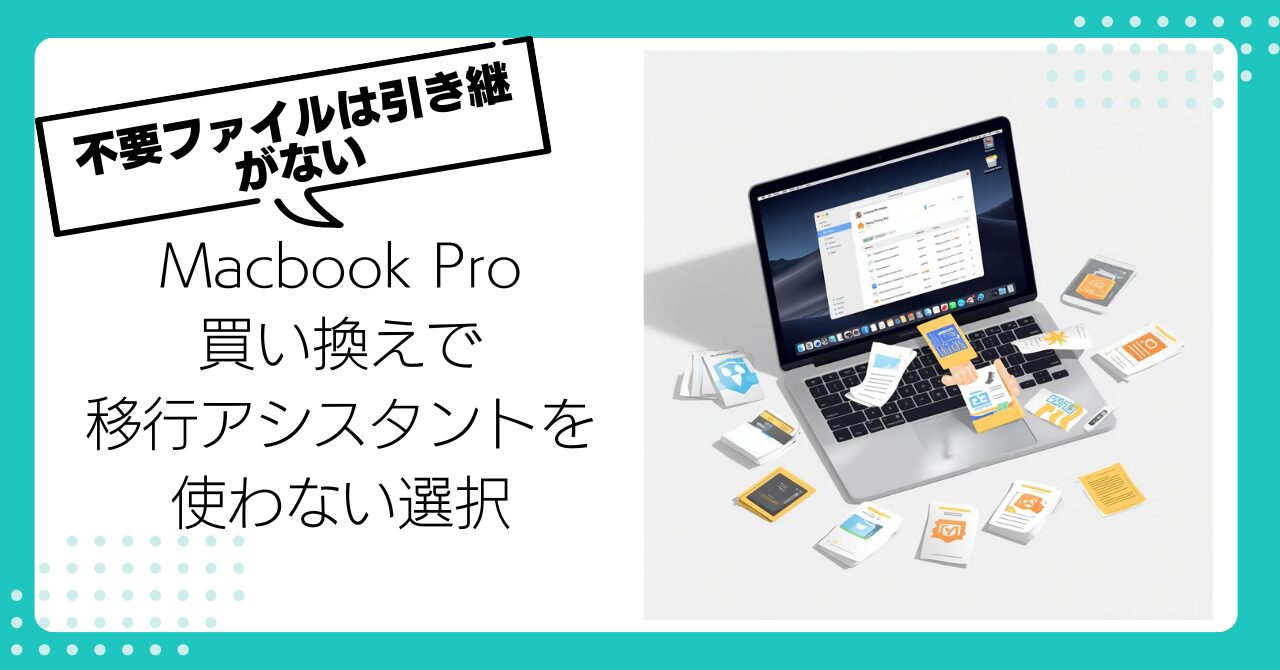
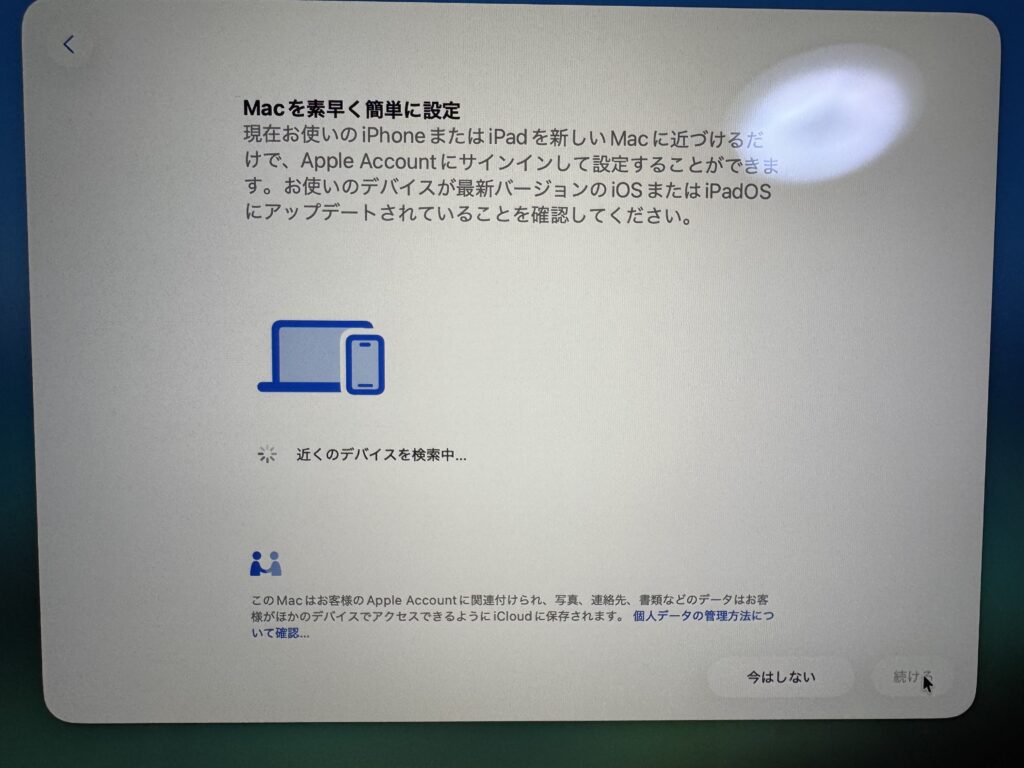
MacBook Pro M1 Proから、最新のMacBook Pro M5(macOS Tahoe)へ買い換えました。
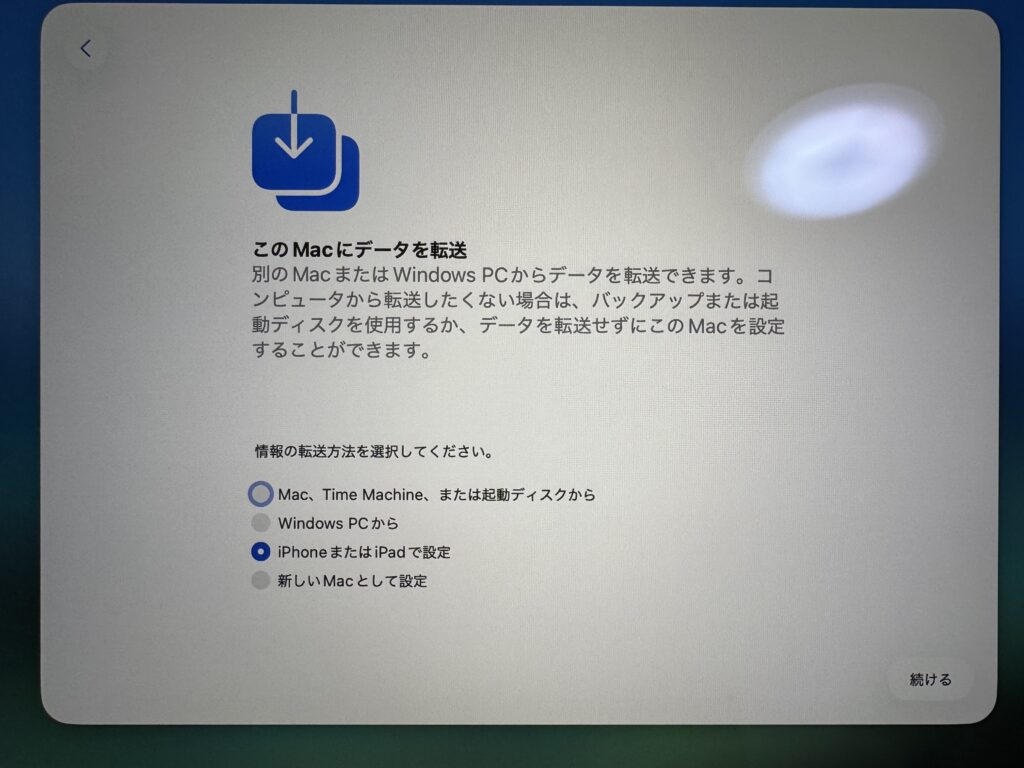
今回はこれまで当たり前のように使っていた**「移行アシスタント」**をあえて使わず、
「iPhoneまたはiPadで設定」+ユニバーサルコントロールという方法でセットアップとデータ移行を行いました。
結果から言うと、この方法は
**「不要なファイルを引き継がず、Macをクリーンに保ちたい人」**にとって非常に魅力的でした。
この記事では、その理由と実際に感じたメリットを紹介します。
移行アシスタントは確かに便利です。設定・アプリ・書類がほぼ完全に再現され、短時間で旧Macと同じ環境が整います。
しかしその反面、
何年も前に使わなくなったアプリ
正体不明のキャッシュファイル
「とりあえず保存」したままの書類
過去の設定トラブルまで引き継がれる
といった不要なデータも丸ごとコピーされてしまうのがデメリットです。
今回、あえて移行アシスタントを使わなかったことで、M5の性能を最大限に活かせる、軽くて快適な環境を最初から作ることができました。
macOS Tahoeでは、初期設定時にiPhoneまたはiPadを近づけるだけでApple IDや基本設定を自動入力できます。
Apple ID
iCloud設定
Wi-Fi
キーボード設定
これらが数分で完了し、「ゼロから設定している感覚」はほとんどありませんでした。
データ移行にはユニバーサルコントロールを活用しました。
旧Mac(M1 Pro)と新Mac(M5)を並べるだけで、
Finderから必要なフォルダだけドラッグ
書類・写真・PDFを選別してコピー
アプリ設定も必要なものだけ再構築
と、本当に必要なデータだけを自分の判断で移行できます。
この作業を通して「実は使っていないファイルがこんなにあったのか」と気づけたのも大きな収穫でした。
M5は当然ながら処理速度が速いですが、それ以上に感じたのが動作の軽さと安定感です。
これは、
不要な常駐アプリがない
古い設定が残っていない
ストレージが整理された状態
という「クリーンな環境」が大きく影響していると感じます。
Macを長く使っていてデータが増えすぎている
新しいMacでは気分を一新したい
トラブルの原因になりそうな設定を持ち込みたくない
M5やmacOS Tahoeの性能を最大限体感したい
このような方には、移行アシスタントを使わないセットアップは非常におすすめです。
Macの買い換え=移行アシスタント、という常識を一度疑ってみると、**「選別しながら移行する快適さ」**に気づけます。
MacBook Pro M5 × macOS Tahoeの組み合わせを最高の状態で使い始めたい方は、ぜひ一度この方法を検討してみてください。