![[商品価格に関しましては、リンクが作成された時点と現時点で情報が変更されている場合がございます。]](https://hbb.afl.rakuten.co.jp/hgb/4fabeef9.038d03cb.4fabeefa.46c9f291/?me_id=1438294&item_id=10000000&pc=https%3A%2F%2Fthumbnail.image.rakuten.co.jp%2F%400_mall%2Ftbshop%2Fcabinet%2F4902370553024.jpg%3F_ex%3D240x240&s=240x240&t=picttext "[商品価格に関しましては、リンクが作成された時点と現時点で情報が変更されている場合がございます。]")

![[商品価格に関しましては、リンクが作成された時点と現時点で情報が変更されている場合がございます。]](https://hbb.afl.rakuten.co.jp/hgb/4fabedbb.c121c514.4fabedbc.ac59eeff/?me_id=1265672&item_id=10003178&pc=https%3A%2F%2Fthumbnail.image.rakuten.co.jp%2F%400_mall%2Fdirectplus%2Fcabinet%2Fnote%2Fpv13aero-bg%2Fimgrc0101491500.jpg%3F_ex%3D240x240&s=240x240&t=picttext "[商品価格に関しましては、リンクが作成された時点と現時点で情報が変更されている場合がございます。]")
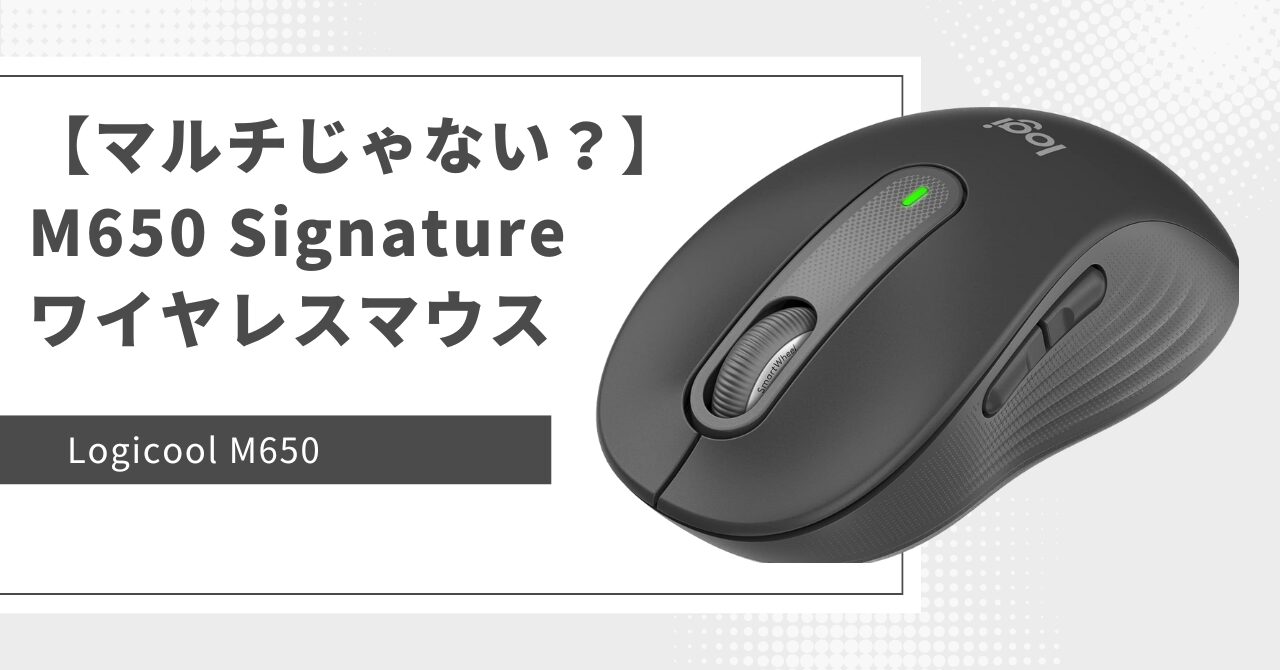
Logicool M650はマルチペアリングではないのか?M750クラスを買うべきだった(泣)
silverneko
とある日々のブログ


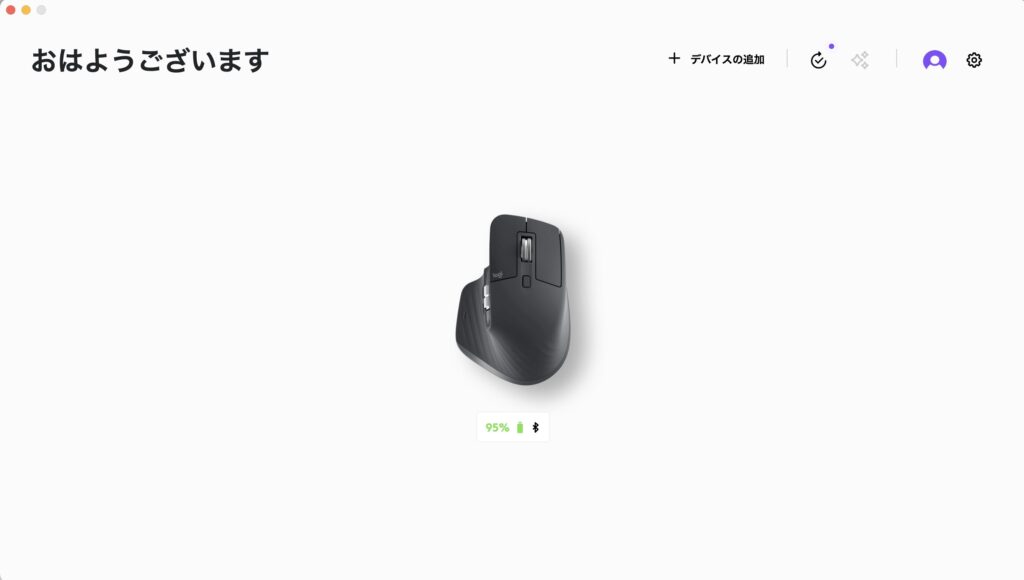
Logicoolのデバイスを使っている方の中には、MacでLogi Options+が紫色で円がぐるぐる回る状態のまま起動しなくなってしまったという経験がある方もいらっしゃるのではないでしょうか。この記事ではそんな時の対処法を徹底解説していきます。

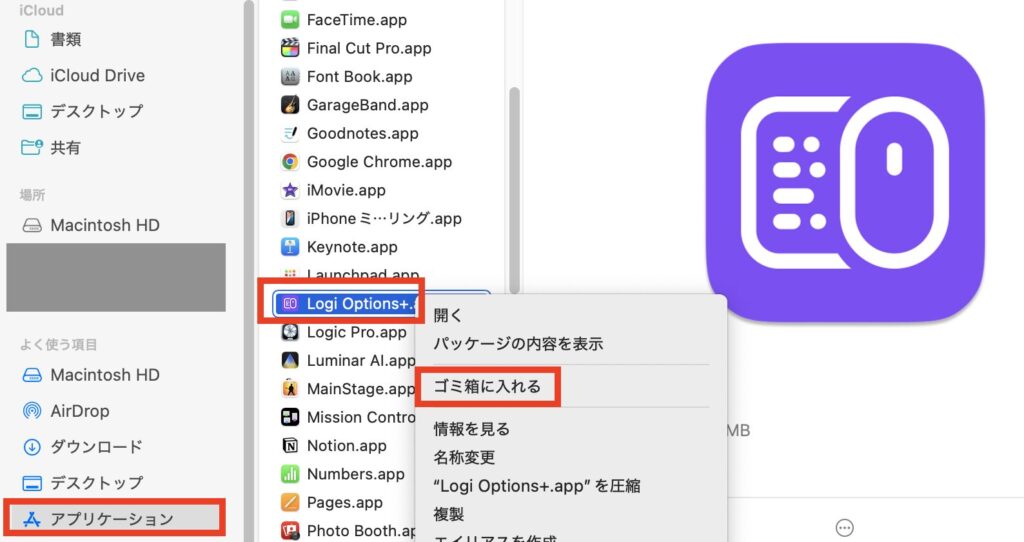

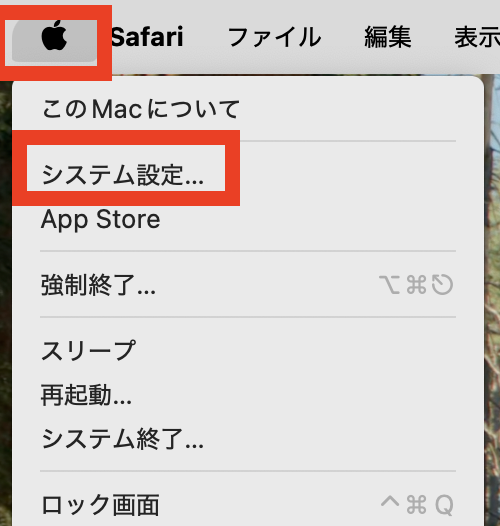
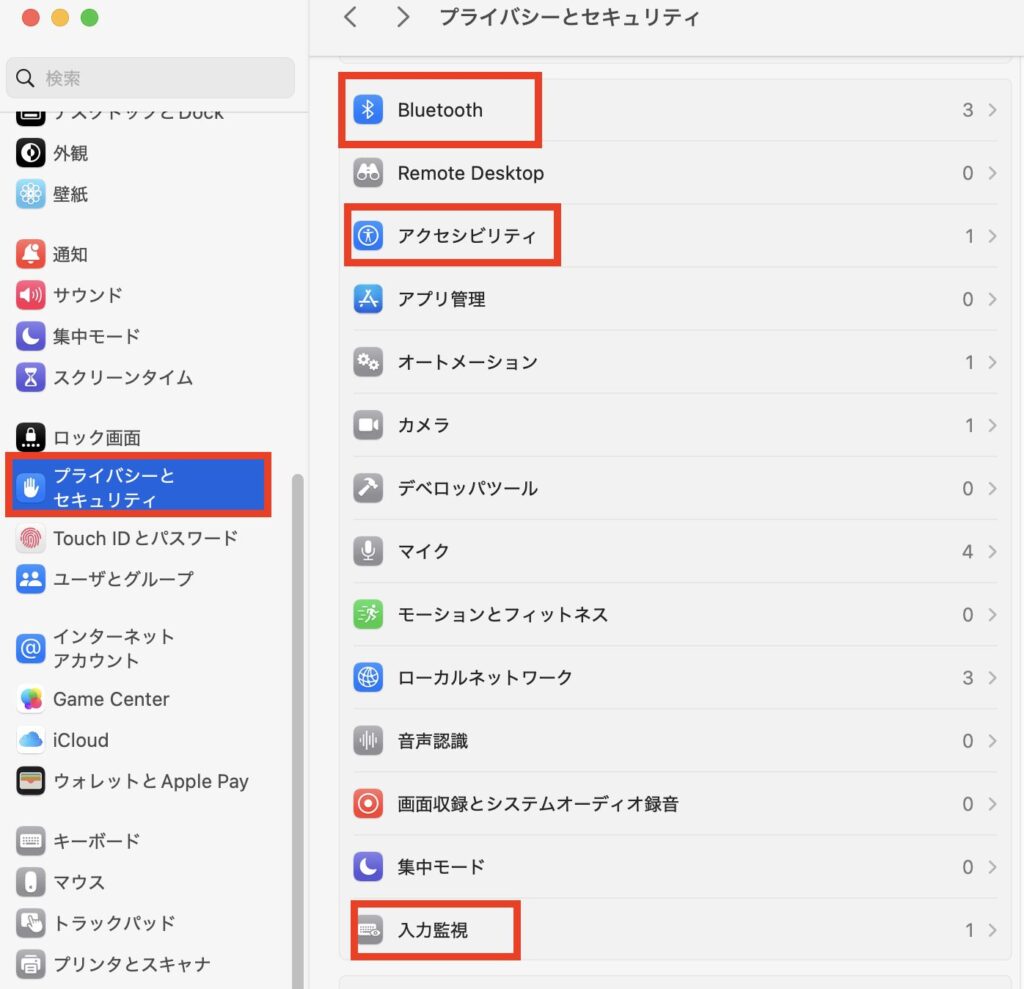
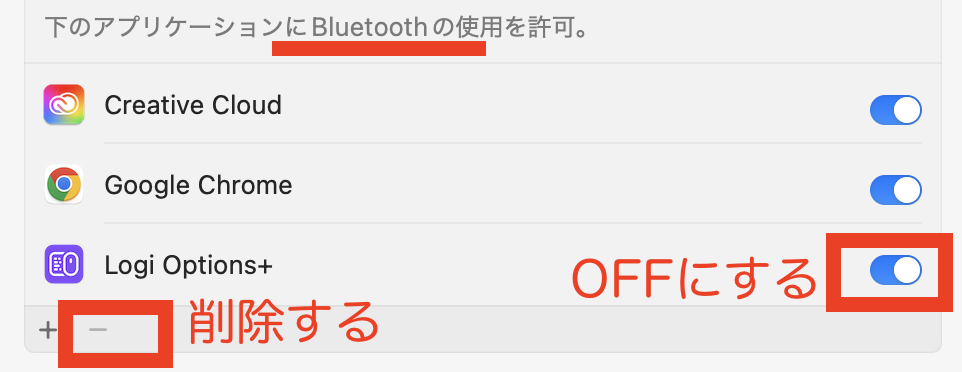
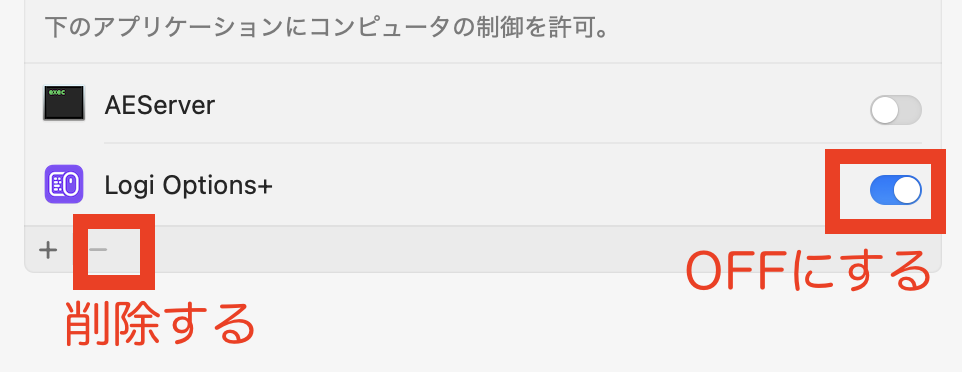
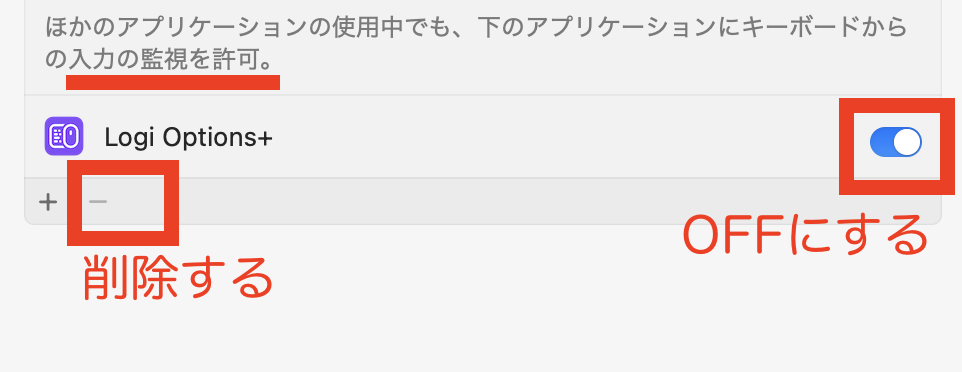
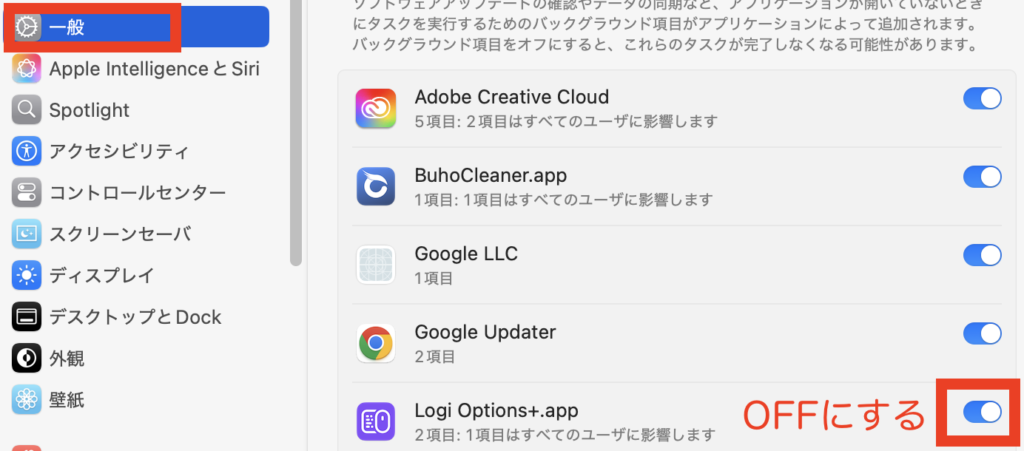
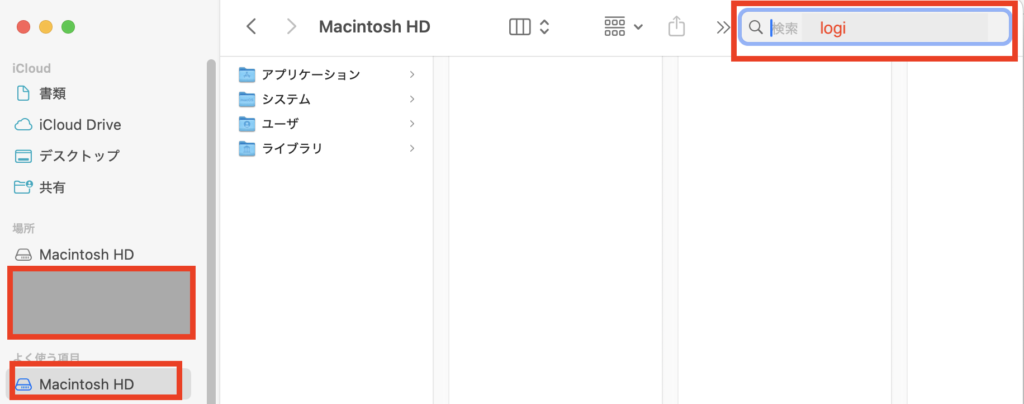
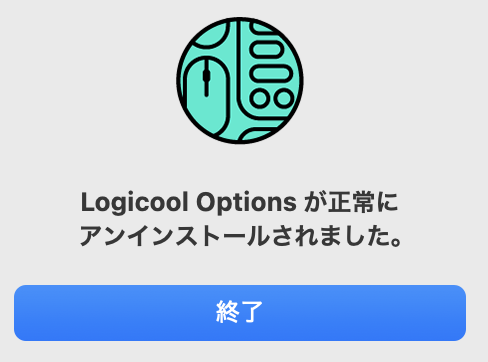
「+」ではないLogicool optionsをインストールした事がある場合はそれもアンインストールする必要があります。これについてはMacの中に「Logicool Optionsアンインストーラ」があると思いますのでFinder検索で探してみてくだい。あればそれをダブルクリックで実行してください。過去にインストールした事がない場合はスルーしてください。
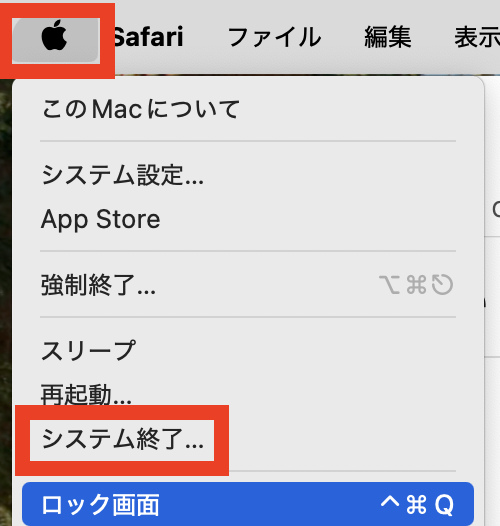
Logicool Options+が起動しない場合の対処法をいくつかご紹介しました。これらの方法を試しても解決しない場合は、Logicoolのサポートに問い合わせて、より詳細なサポートを受けることをおすすめします。 macOSが古いバージョンだと、Logi Options+が正常に動作しないことがあります。最新のmacOSにアップデートしてみてください。