![[商品価格に関しましては、リンクが作成された時点と現時点で情報が変更されている場合がございます。]](https://hbb.afl.rakuten.co.jp/hgb/4fabeef9.038d03cb.4fabeefa.46c9f291/?me_id=1438294&item_id=10000000&pc=https%3A%2F%2Fthumbnail.image.rakuten.co.jp%2F%400_mall%2Ftbshop%2Fcabinet%2F4902370553024.jpg%3F_ex%3D240x240&s=240x240&t=picttext "[商品価格に関しましては、リンクが作成された時点と現時点で情報が変更されている場合がございます。]")

![[商品価格に関しましては、リンクが作成された時点と現時点で情報が変更されている場合がございます。]](https://hbb.afl.rakuten.co.jp/hgb/463173de.c27d0e38.463173df.24bbd060/?me_id=1348298&item_id=10000735&pc=https%3A%2F%2Fthumbnail.image.rakuten.co.jp%2F%400_mall%2Fmachinoomise%2Fcabinet%2F10929239%2Fimgrc0086420371.jpg%3F_ex%3D240x240&s=240x240&t=picttext "[商品価格に関しましては、リンクが作成された時点と現時点で情報が変更されている場合がございます。]")
Mac OS15でブラウザのトラックパッドの二本指ジェスチャーが効かない時の対処法
silverneko
とある日々のブログ

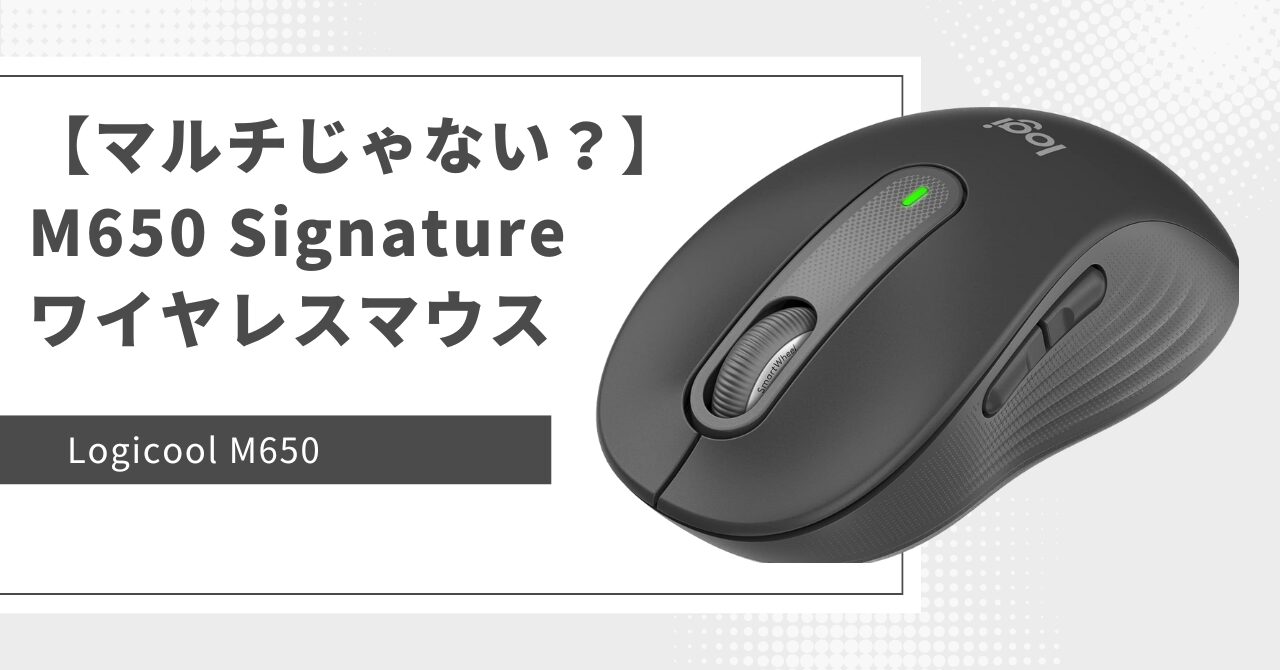
🤯 Logicool M650はマルチペアリングではないのか? 😭 期待を裏切られたガチユーザーの本音
皆さん、こんにちは!ガジェット大好きブロガーです。
今回は、Amazonランキングでも常に上位を占める、あのLogicool Signature M650について、ちょっと残念でショックな真実をお伝えします。
M650を買った人、特に私のように「仕事用PCとプライベートPCを一台のマウスで切り替えたい!」と考えていた人は、もしかしたら私と同じ落とし穴にハマっているかもしれません。


結論から言います。M650は、技術的にはマルチペアリングに対応していますが、「実質的にはマルチペアリングではない」と言わざるを得ません。
😱 誤解と期待:なぜM650をマルチペアリングだと勘違いしたのか?
私たちがM650をマルチペアリング対応だと期待するのには、明確な理由があります。
Logi Bolt USBレシーバー(ドングル)
Bluetooth Low Energy(BLE)
多くのユーザーは、「あ、これで2台のPCに繋げるんだな!」と考えます。片方をドングル接続、もう片方をBluetooth接続すれば、ボタン一つで切り替えられる、と。
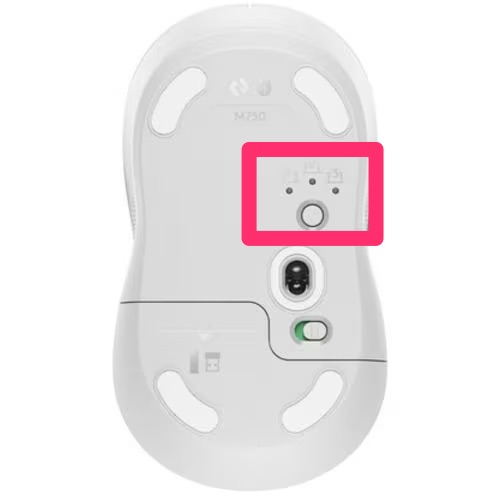
M650もLogicool製だし、この機能が”省略”されているだけで、ソフトウェア的に切り替えられるはずだ、と期待してしまいますよね。
😫 ショックな真実:実質マルチペアリングではない理由
しかし、実際にM650を使ってみて気づく、大きな壁が立ちはだかります。
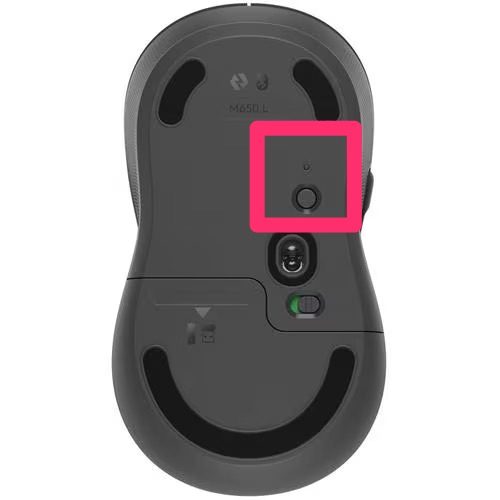
通常、マルチペアリング対応マウスは、裏面に「Easy-Switch™ボタン」のようなものが必ずついています。
🤔 どうやって接続を切り替えるの?
切り替えたい場合は、非常に面倒な手順を踏む必要があります。
マウスの電源を一度切る。
電源を入れ直す。
接続したいPC側のBluetooth設定を開き、「M650」を再接続する。
これって、「切り替え」じゃなくて、ただの「再ペアリング」ですよね?毎回この操作を強いられるのは、ストレスでしかありません。
しかし、M650はこのFlow機能にも非対応。この時点で、「2台以上のPCで便利に使いたい」というニーズには、完全に答えられていないことがわかります。
✅ まとめ:買う前に知っておくべきM650の真実
Logicool M650は、静音性と握りやすさ(サイズ展開)においては最高のコスパを誇る名機です。
しかし、「マルチペアリング」を期待している方は、以下の事実をしっかり受け止めてください。
機能 M650の現実 求めるべきマウス
マルチペアリング 物理切り替えボタンなし。実質非対応。 MX Master / M750 / M585 など
ファイル共有 Flow機能非対応。 MX Master / M750 など
静音性 🙆♂️ 非常に優秀。文句なし。 M650の最大の強み!
コスパ 🙆♂️ 静音マウスとしては最高レベル。 M650の最大の強み!
M650は「最高の普通」を求める人のためのマウスです。「多機能性」や「マルチペアリング」を求めるなら、少し予算を足して上位機種を選ぶのが、長い目で見て後悔しない選択と言えるでしょう。