![[商品価格に関しましては、リンクが作成された時点と現時点で情報が変更されている場合がございます。]](https://hbb.afl.rakuten.co.jp/hgb/4fabeef9.038d03cb.4fabeefa.46c9f291/?me_id=1438294&item_id=10000000&pc=https%3A%2F%2Fthumbnail.image.rakuten.co.jp%2F%400_mall%2Ftbshop%2Fcabinet%2F4902370553024.jpg%3F_ex%3D240x240&s=240x240&t=picttext "[商品価格に関しましては、リンクが作成された時点と現時点で情報が変更されている場合がございます。]")

![[商品価格に関しましては、リンクが作成された時点と現時点で情報が変更されている場合がございます。]](https://hbb.afl.rakuten.co.jp/hgb/463173de.c27d0e38.463173df.24bbd060/?me_id=1348298&item_id=10000735&pc=https%3A%2F%2Fthumbnail.image.rakuten.co.jp%2F%400_mall%2Fmachinoomise%2Fcabinet%2F10929239%2Fimgrc0086420371.jpg%3F_ex%3D240x240&s=240x240&t=picttext "[商品価格に関しましては、リンクが作成された時点と現時点で情報が変更されている場合がございます。]")
【Mac】MX Master 3Sのスクロール方向が逆?Logi Options+で簡単に直す方法
silverneko
とある日々のブログ

MacのNumbersで表を作っているとき、URLやメールアドレスを貼り付けたら、文字が自動的にリンクになってしまうことはありませんか?
便利な機能ではあるのですが、「ただ文字として入力したいだけなのに……」という場面では、ちょっと困りますよね😅
今回は、MacのNumbersで自動的に付いてしまったリンクを解除する方法と、そもそもリンクが自動で付かないようにする設定方法を2つ紹介します。
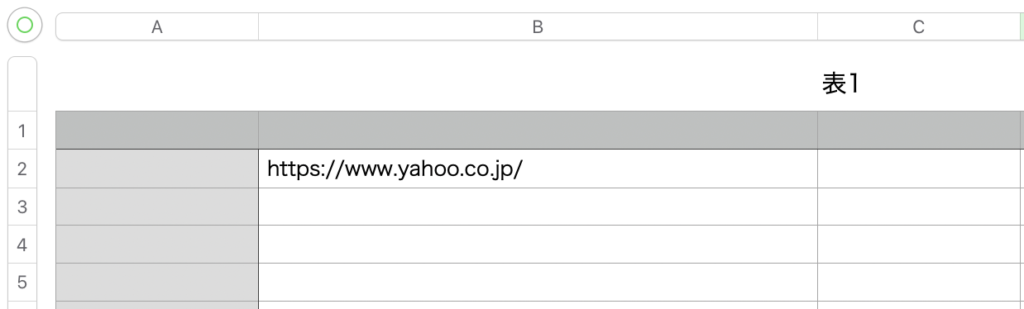
例えばNumbersのセルに、「https://www.yahoo.co.jp/」
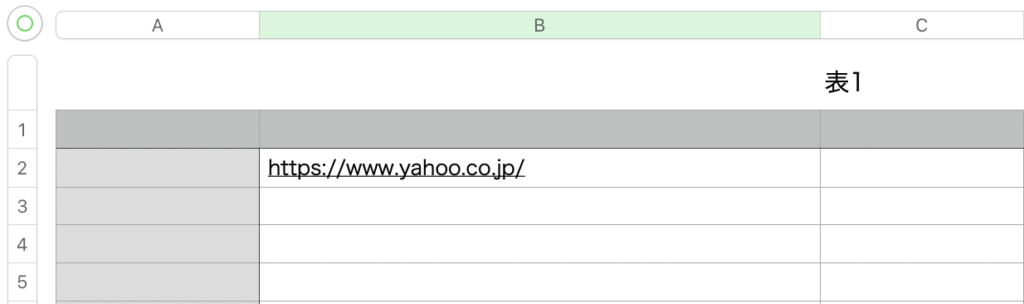
といった文字を貼り付けると、自動的にリンクとして認識されることがあります。
リンクになった文字は通常の文字とは下線で表示され、クリックするとWebサイトを開いたり、メールを作成したりできます。
ただ、URLを「文字列」として管理したい場合や、単純にコピー&ペーストしたいだけの場合は、この自動リンク機能が邪魔になることがあります。
そんなときは、以下の2つの方法で対応できます。
まずは、すでにセルへ貼り付けてしまったURLやメールアドレスのリンクを解除する方法です。
Numbersのセルをクリックし、リンクになっている文字を選択します。(セル内で文字でない部分をダブルクリックすると選択できます。)
文字を選択すると、リンク部分が緑色で表示されます。
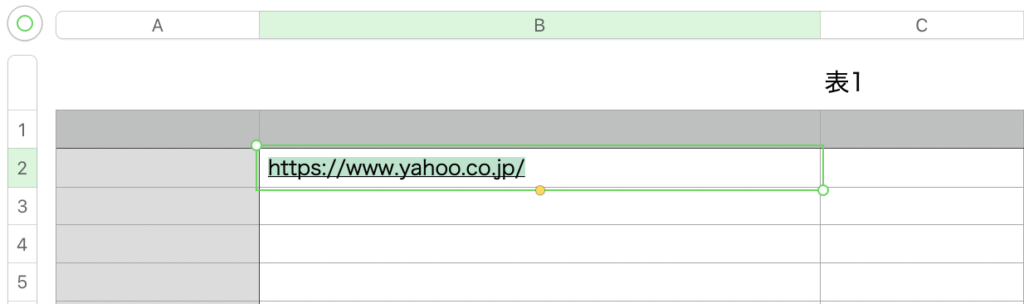
文字を選択した状態で、文字スタイルの設定から「リンク」を確認します。
ここでリンクの設定を「なし」に変更します。
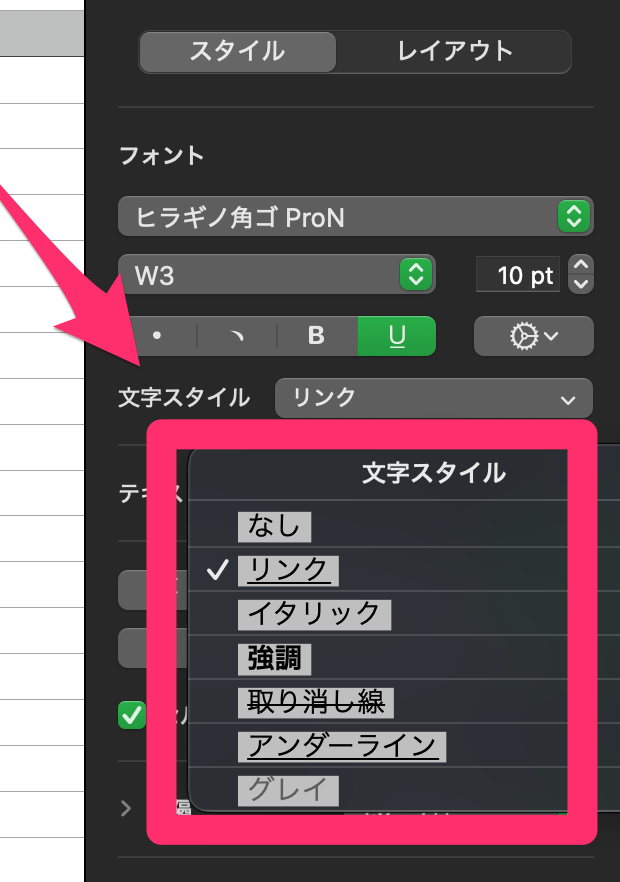
これで、URLやメールアドレスに設定されていたリンクが解除されます。
文字そのものは残るので、URLなどを文字列として利用したい場合にも便利です👍
毎回リンクを解除するのが面倒なら、Numbersの設定を変更しておく方法がおすすめです。
Numbersには、URLやメールアドレスなどにリンクのスタイルを自動的に適用する設定があります。
この設定をオフにしておけば、貼り付けるたびにリンクを解除する手間を減らせます。
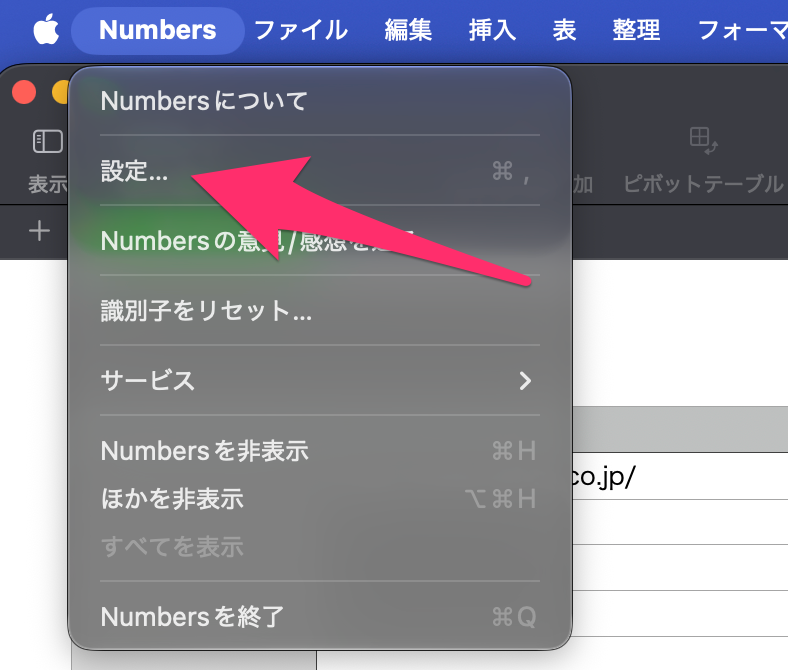
Numbersを起動した状態で、画面上部のメニューバーから、
「Numbers」→「設定」
を開きます。
設定画面の中にある、
「リンクのスタイルを自動的に適用」
のチェックを外します。
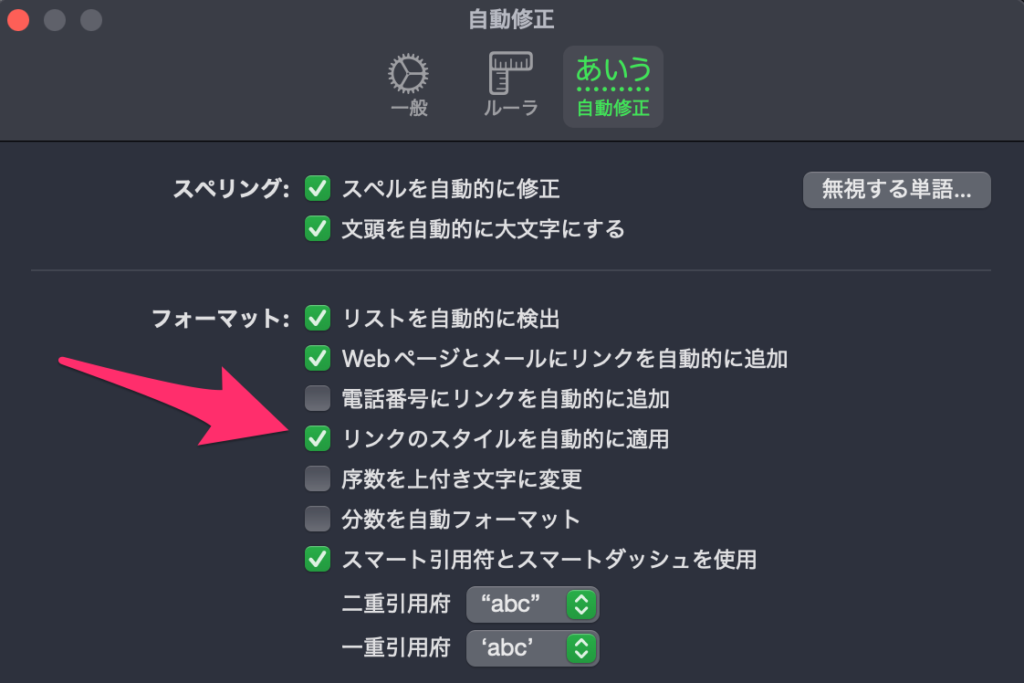
これで設定は完了です。
以後、URLやメールアドレスをNumbersに貼り付けるときに、自動的にリンクのスタイルが適用されないようになります。
今回紹介した方法は、目的によって使い分けると簡単です。
すでにリンクになってしまった文字だけを解除したい
→ 方法1の「リンクをなし」にする
今後もURLやメールアドレスをリンクにしたくない
→ 方法2の「リンクのスタイルを自動的に適用」のチェックを外す
という使い分けがおすすめです。
特に、NumbersでURLやメールアドレスを頻繁に入力・貼り付ける人なら、最初に設定を変更しておくとかなり楽になります。
MacのNumbersでURLやメールアドレスが勝手にリンクになってしまう場合は、2つの方法があります。
① すでに付いたリンクを解除する
文字を選択して、文字スタイルの「リンク」を「なし」にする。
② 自動リンクそのものをオフにする
Numbersの設定から「リンクのスタイルを自動的に適用」のチェックを外す。
個人的には、今後もURLなどを文字として貼り付けることが多いなら、方法2の設定をしておくのがおすすめです😊
「毎回リンクを解除するのが面倒!」という人は、一度設定を確認してみてください。